黑名单模式与白名单模式:两种默认行为策略
为什么需要模式切换
NetGuard 每个应用的 Wi-Fi / 移动数据开关有一个前提:你必须为每个应用做出选择——允许还是禁止。但设备上可能有 100+ 应用,逐个配置很繁琐。模式切换的意义就是让 NetGuard 帮你设置「默认值」:
- 黑名单模式:默认全允许 → 你只需要手动去拦截那几个不想让它们联网的应用
- 白名单模式:默认全拦截 → 你只需要手动去放行那几个真正需要联网的应用
黑名单模式(Blacklist)
机制
进入「设置 → 默认」页面,保持以下设置:
- ✅ Block Wi-Fi:关闭(不勾选)
- ✅ Block mobile data:关闭(不勾选)
此时:
- 所有应用的 Wi-Fi 和移动数据默认都允许
- 只有你在应用列表里手动点成红色的应用才会被拦截
- 适合大多数用户——只拦截少数有问题的应用
适用场景
- 刚安装 NetGuard,还没搞清楚设备上哪些应用需要联网
- 只是想针对性拦截一两个应用(如广告推送、隐私收集类)
- 想最低限度影响日常使用
白名单模式(Whitelist)
机制
进入「设置 → 默认」页面,勾选以下设置:
- ✅ Block Wi-Fi:勾选
- ✅ Block mobile data:勾选
此时:
- 所有应用的 Wi-Fi 和移动数据默认都禁止
- 只有你在应用列表里手动点成绿色的应用才会被放行
- 适合严格管控场景
适用场景
- 设备上安装了大量不需要联网的离线应用
- 家长模式:给孩子设备只放行教育 / 通讯类应用
- 隐私激进场景:默认全拦,只有确认安全的才放行
- 临时场景:在公共 Wi-Fi 下临时切换到白名单,只允许必要应用联网
如何切换
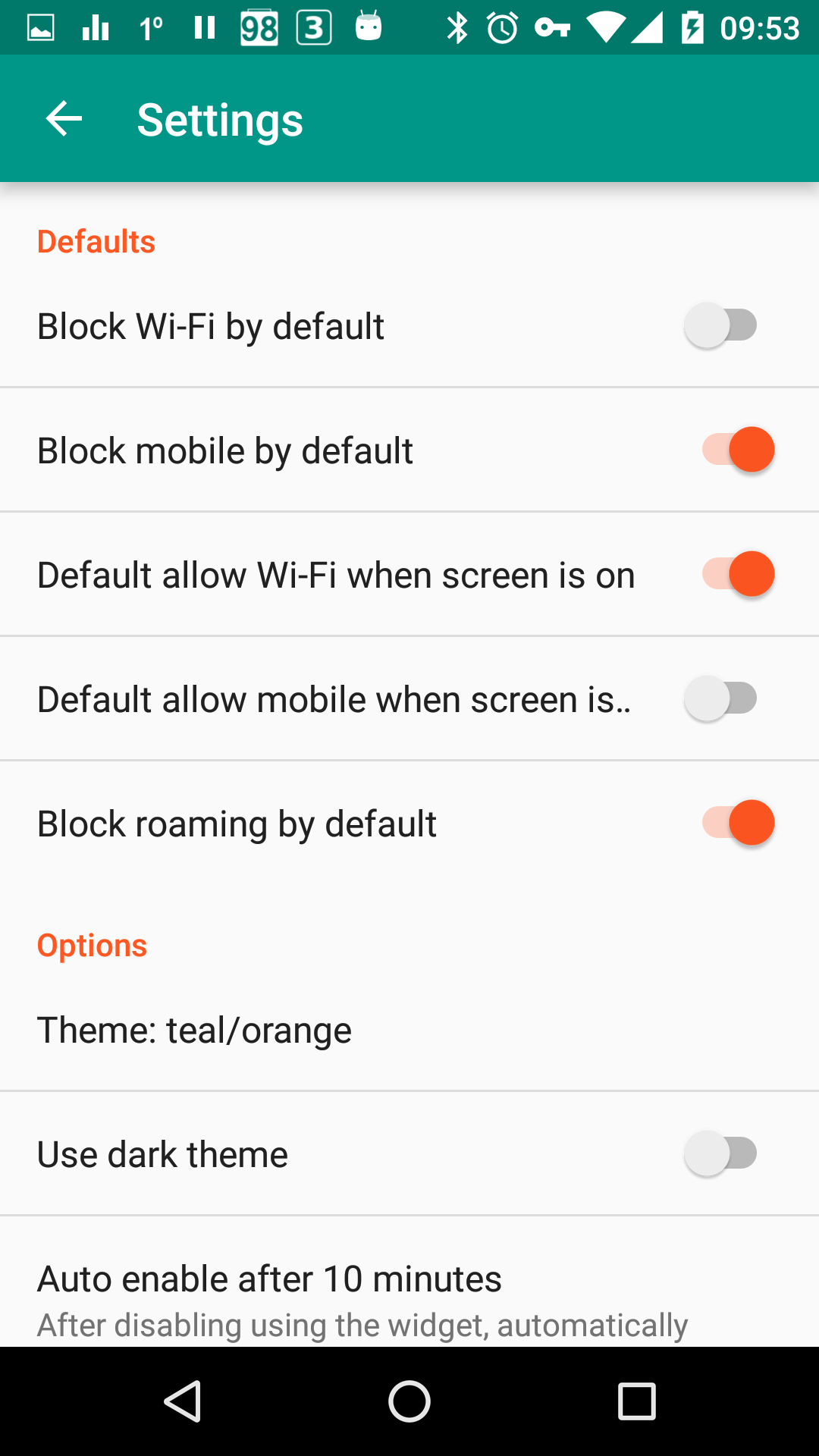
进入 主菜单 → 设置 → 默认:
- 关闭「Block Wi-Fi」= Wi-Fi 黑名单模式
- 勾选「Block Wi-Fi」= Wi-Fi 白名单模式
- 「Block mobile data」同理
Wi-Fi 和移动数据可以独立切换模式——比如 Wi-Fi 用白名单(默认全拦),移动数据用黑名单(默认全允许)。
常见误区
误区一:切换模式会覆盖已有的应用级设置
不会。切换「默认」只改变未配置应用的初始状态。已经手动在应用列表里点开过的应用,其 Wi-Fi / 移动数据开关状态保持不变。这意味着你可以先全设成允许、然后手动拦截了一些应用,再切换到白名单模式后,那些你已经手动设置过的应用不会被覆盖。
误区二:白名单模式 = 更安全
不完全。白名单模式的好处是「宁可错杀一千,不可放过一个」,但代价是:
- 每装一个新应用你都要手动放行
- 系统更新后某些系统组件可能需要联网但默认被拦截
- Google Play Store 自身需要的三个应用(Play Store + Play Services + Download Manager)在白名单模式下会被默认拦截,导致应用更新失败
建议在白名单模式下优先放行以下系统组件:
com.android.vending(Play Store)com.google.android.gms(Play Services)com.android.providers.downloads(下载管理器)com.google.android.gms.permission.ACTIVITY_RECOGNITION相关组件- 你使用的地图、语音、支付等核心系统集成应用
关于这三个 Play 必需应用的详细说明见 Google Play 三件套页面。
条件模式叠加
状态条件(亮屏时允许、漫游时禁止、锁屏模式下允许)和黑白名单模式是独立维度:
- 一个应用在黑名单模式下默认允许,但启用了「漫游时禁止」→ 漫游时仍然被拦截
- 一个应用在白名单模式下默认禁止,但启用了「亮屏时允许」→ 亮屏时仍然可以联网
官方的推荐
NetGuard FAQ 提到,开发者为了防止用户在白名单模式下遇到难以排查的问题,默认设置是黑名单模式——允许所有应用,只拦截用户明确指定的少数。这是最安全的默认选择。