启用防火墙开关与初始验证
找到防火墙开关
打开 NetGuard 主界面后,在应用顶部 Action Bar 右侧会有一个圆形开关按钮:
- 关闭状态:灰色 / 暗色
- 开启状态:当前主题的强调色(默认青色 / 蓝色)
开关右侧或下方可能还会显示当前的锁屏模式状态图标、过滤模式状态图标等。
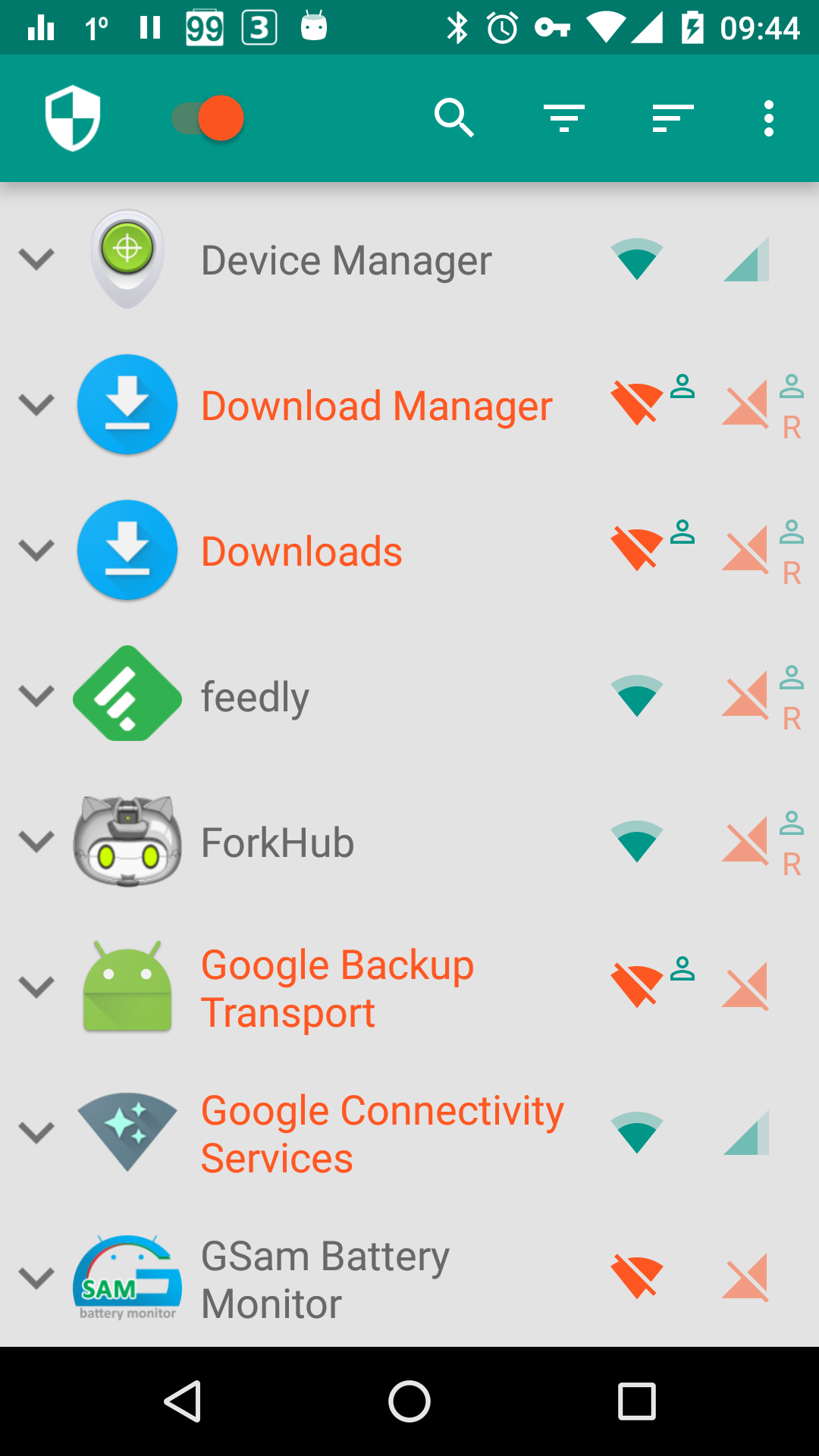
第一次点击开关
点击开关后,如果是首次启动,Android 会弹出 VPN 授权对话框(见上一页的详细说明)。完成授权后,开关自动变为开启状态,状态栏同时出现:
- Android 系统的钥匙图标(VPN 连接已建立的通用标识)
- NetGuard 的前台服务通知(含当前防火墙状态、已拦截应用数量等信息)
初始功能验证
授权完成后,建议做一次简单的拦截验证,确认防火墙工作正常。
方法一:手动拦截一个测试应用
- 在 NetGuard 主界面应用列表里,找一个你确信在运行的应用(比如浏览器)
- 点击它右侧的 Wi-Fi 和移动数据图标,都改成「禁止」(红色 / 橙色)
- 退出 NetGuard,打开刚才那个应用
- 刷新页面或触发联网操作——如果看到加载失败或无网络提示,说明拦截生效
方法二:使用 NetGuard 自带测试页面
如果已经启用了 Hosts 广告拦截(GitHub / F-Droid 版),在手机浏览器访问 NetGuard 官方提供的测试页面(netguard.me/test),页面上的测试广告图片如果加载失败,说明域名拦截在工作。
方法三:查看全局流量日志
进入 NetGuard 主菜单(右上角三个点)→「显示日志」(Show log),会看到全球流量日志列表。如果刚才测试的应用尝试联网、被 NetGuard 拦截,日志中会显示红色的拦截条目。
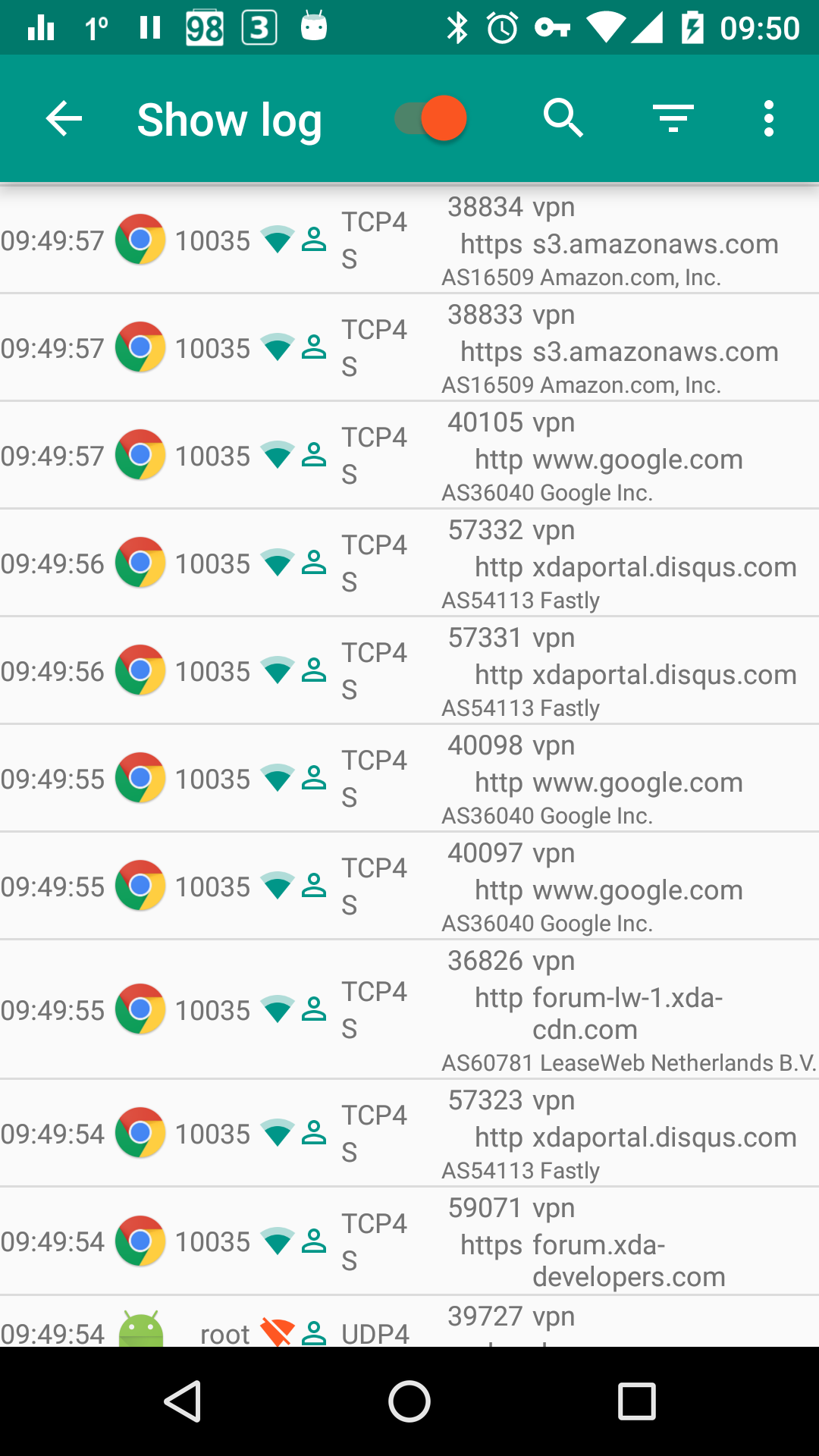
开关关闭后的行为
- 关闭防火墙开关 = 关闭 VPN 服务。VPN 隧道关闭后,所有应用的联网请求直接走系统默认路由,不再经过 NetGuard
- 状态栏钥匙图标消失,NetGuard 前台服务通知可能变为「防火墙已关闭」状态
- 这个状态下所有规则不生效——等同于卸载 NetGuard 的效果
锁屏模式开关
除了主防火墙开关外,NetGuard 还提供一个「锁屏模式」(Lockdown mode)独立开关。开启后:
- 所有应用的 Wi-Fi / 移动数据都会被强制拦截
- 只有在应用详情页勾选了「锁屏模式下允许」(Allow in lockdown mode)的应用才能联网
- 锁屏模式可以单独打开 / 关闭,不影响主防火墙开关的状态
锁屏模式适合电量告急、蜂窝流量即将耗尽等需要临时切断一切联网的场景。
关于开机自启
NetGuard 安装到内部存储、且主防火墙开关处于开启状态时,设备重启后会自动恢复防火墙——通过 Android 的 RECEIVE_BOOT_COMPLETED 广播实现。如果安装在 SD 卡上,Android 不会在开机时启动它。
某些国产 Android ROM(OnePlus、部分小米机型)有激进的后台管理策略,可能会在重启后阻止 NetGuard 自动启动。这种情况下需要在系统设置里给 NetGuard 开启「自启动」权限。