应用详情面板:条件、日志、地址级控制
如何打开
在应用列表中,点击目标应用名称左侧的小三角箭头(指向右下方),该应用行会向下展开出详情面板。再次点击箭头收起面板。
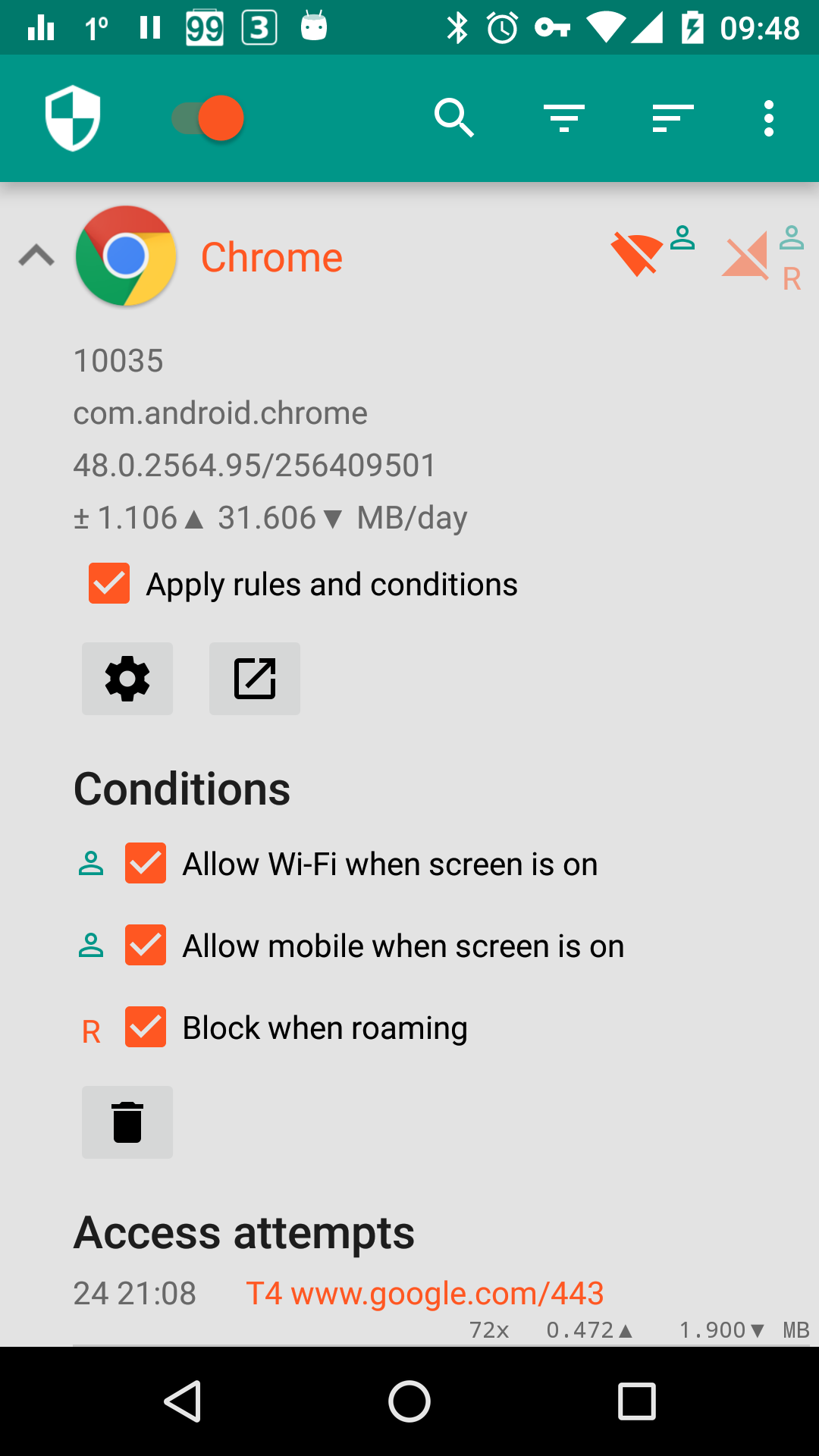
面板结构详解
顶部:条件选项区
| 条件 | 默认 | 说明 |
|---|---|---|
| 亮屏时允许 | 关闭 | 屏幕点亮时自动放开通关;熄屏后恢复拦截 |
| 漫游时禁止 | 关闭 | 蜂窝网络处于漫游状态时,此应用额外被禁止(叠加在 Wi-Fi / 数据开关之上) |
| 锁屏模式下允许 | 关闭 | 在全局锁屏模式开启时,此应用可以继续联网 |
| 对此应用应用规则 | 开启 | 取消勾选 = 对此应用不应用任何规则(完全放行所有联网) |
注意:条件勾选项是叠加关系。例如一个应用 Wi-Fi 已禁止,但启用了「亮屏时允许」——屏幕点亮时仍可以绕过 Wi-Fi 拦截、恢复禁止以外的状态。这是实际规则引擎的评估逻辑。
中部:访问日志区
显示该应用最近访问过的域名和 IP 地址列表,每行是一个访问记录。点击记录会弹出该域名 / IP 的详细信息弹窗(Pro 版可在弹窗中直接做地址级控制)。
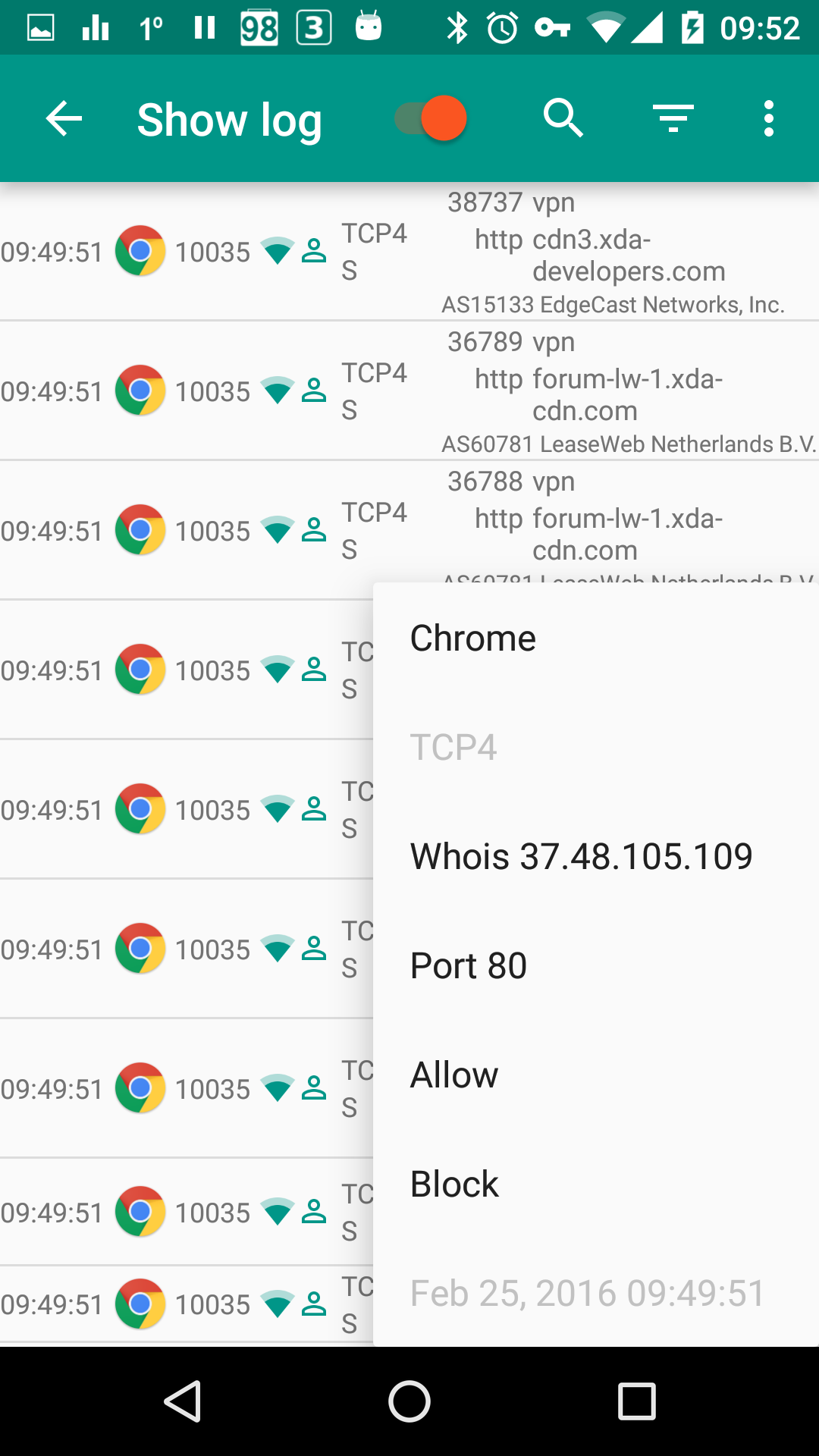
访问日志的数据量取决于应用的活跃程度——活跃应用的列表会比较长。点击面板右上角的垃圾桶图标可清空该应用的访问日志。
底部:Configure 按钮(Pro 版专属)
Pro 版应用会显示一个 Configure 按钮。点击进入地址级精细拦截配置页面,在那里可以对该应用访问过的每个域名 / IP 做「允许 / 禁止」标记——精确到域名级别。
具体操作见 地址级精细拦截分组。
面板操作的即时性
详情面板的所有操作(勾选条件、清空日志)无需点击保存按钮,退出面板即立即生效。规则引擎在每次切换条件时会实时重载。
对系统应用也可配置
如果全局设置里没有启用「管理系统应用」,在详情面板里仍然可以对单个系统应用独立配置条件——相当于对这一个应用打开了系统应用管理权限。这个设计方便针对某一个系统组件(如 Google Play 服务、天气组件)做精细调整,而不必全局放开所有系统应用。
日志清空的用途
清空应用访问日志后,该应用之前访问过的域名 / IP 记录全部丢失。这通常只在以下场景中有意为之:
- 调试地址级控制时,清空旧日志后再观察新访问的地址
- 隐私敏感场景,不想让日志记录某个应用的访问历史(虽然日志只在本地)
- 访问日志太长影响性能
清空不会影响地址级精细拦截的配置(那部分存储独立)。