图标颜色与视觉图例:一眼看懂哪个应用被拦截
颜色体系
NetGuard 用颜色 + 图标形状双重编码每个应用的联网状态。在应用列表右侧,Wi-Fi 图标和移动数据图标分别显示各自的状态颜色。
允许(联网不受限)
默认亮色主题下:青色(Teal);Pro 版额外主题可能是蓝色 / 紫色 / 灰色。点击后变为禁止状态。
禁止(联网被拦截)
默认亮色主题下:红色(Salmon);其他主题可能是橙色 / 黄色 / 琥珀色(Amber)。点击后变为允许状态。
条件允许(有状态条件的应用)
如果应用启用了「亮屏时允许」等条件,图标会在允许色和禁止色之间切换,状态图标旁可能额外显示小图标(如小手机图标表示「亮屏时允许」已启用)。
完整图例
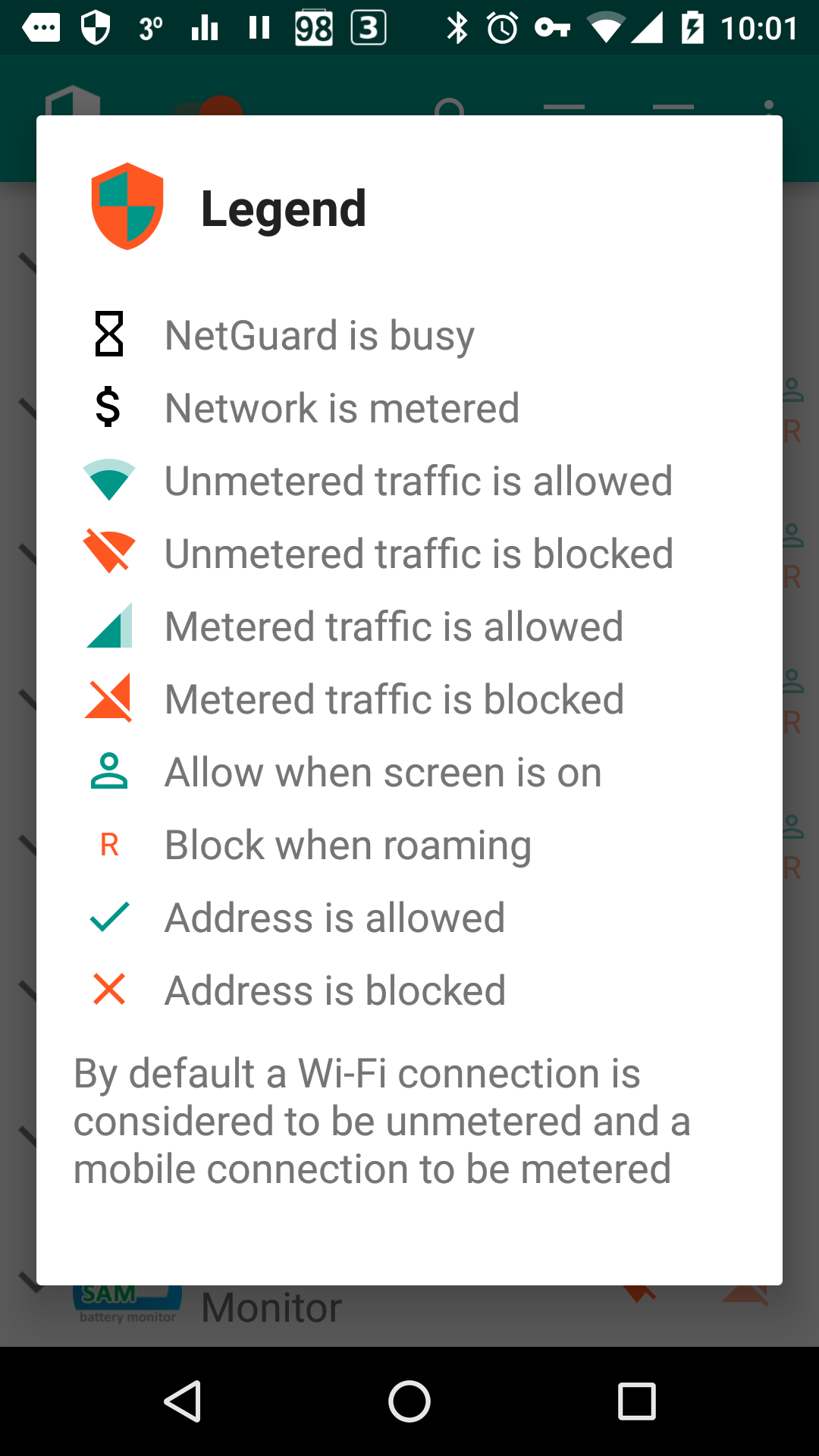
进入主菜单 → 图例(Legend)可查看当前主题下每种颜色的具体含义。图例页面同时说明:
| 状态 | 颜色(默认主题) | 含义 |
|---|---|---|
| 已允许 | 青色 | Wi-Fi / 移动数据均允许,无条件 |
| 已禁止 | 红色 | Wi-Fi / 移动数据均禁止 |
| 条件允许 | 青色 + 条件图标 | 允许,但附加了「亮屏时」等条件 |
| 灰显 | 低对比度 | 系统禁用的应用或无 INTERNET 权限的应用 |
快速操作
在应用列表上,点击右上角 Wi-Fi 图标或移动数据图标即可立即切换该应用的对应网络类型的联网状态:
- 点击一次:该网络类型从「允许」→「禁止」(或相反)
- 独立控制:Wi-Fi 和移动数据是两套独立开关。你可以让一个应用在 Wi-Fi 下禁止、在移动数据下允许——非常灵活
例如:让一个游戏只在 Wi-Fi 下联网(禁止移动数据消耗),让云盘同步只在移动数据下联网(Wi-Fi 下不后台同步)。
状态图标叠加
启用条件后,应用行可能会叠加显示额外小图标:
- 📱 小手机图标 → 该应用启用了「亮屏时允许」
- 🌐 信号塔图标 → 该应用启用了「漫游时禁止」
- 🔒 锁图标 → 该应用启用了「锁屏模式下允许」(只在锁屏模式开启时生效)
主题切换影响
Pro 版主题切换时,颜色编码会改变,但语义保持一致:
- 允许 = 当前主题的「正向」色系(青 / 蓝 / 紫 / 灰)
- 禁止 = 当前主题的「警示」色系(红 / 橙 / 黄 / 琥珀)
如果在切换主题后不确定颜色含义,随时可回到「图例」页面确认。