应用列表排序与筛选:快速定位目标应用
为什么需要排序和筛选
Android 手机通常有 50~200 个应用。即使有搜索功能,按名称一个一个点也很累。排序和筛选能把应用列表压缩到你真正关心的那一小部分。
排序方式
进入主菜单(三点)→ 排序(Sort),弹出排序选项菜单:
| 排序方式 | 适用场景 |
|---|---|
| 按名称(默认) | 想找某个特定应用,知道它叫什么 |
| 按上次联网时间 | 把最近活跃的应用排在最前,优先处理 |
| 按安装时间 | 处理刚安装的新应用(配合「新应用通知」使用) |
| 按禁用应用数 | 把最多被拦截的应用排前面(调试时有用) |
推荐的实际操作流程:
- 先切到 「按上次联网时间」排序
- 把最近活跃、但你不想让它联网的应用逐一关闭 Wi-Fi 或移动数据
- 处理完后切回 「按名称」排序
- 逐个应用完成配置后,列表就稳定了
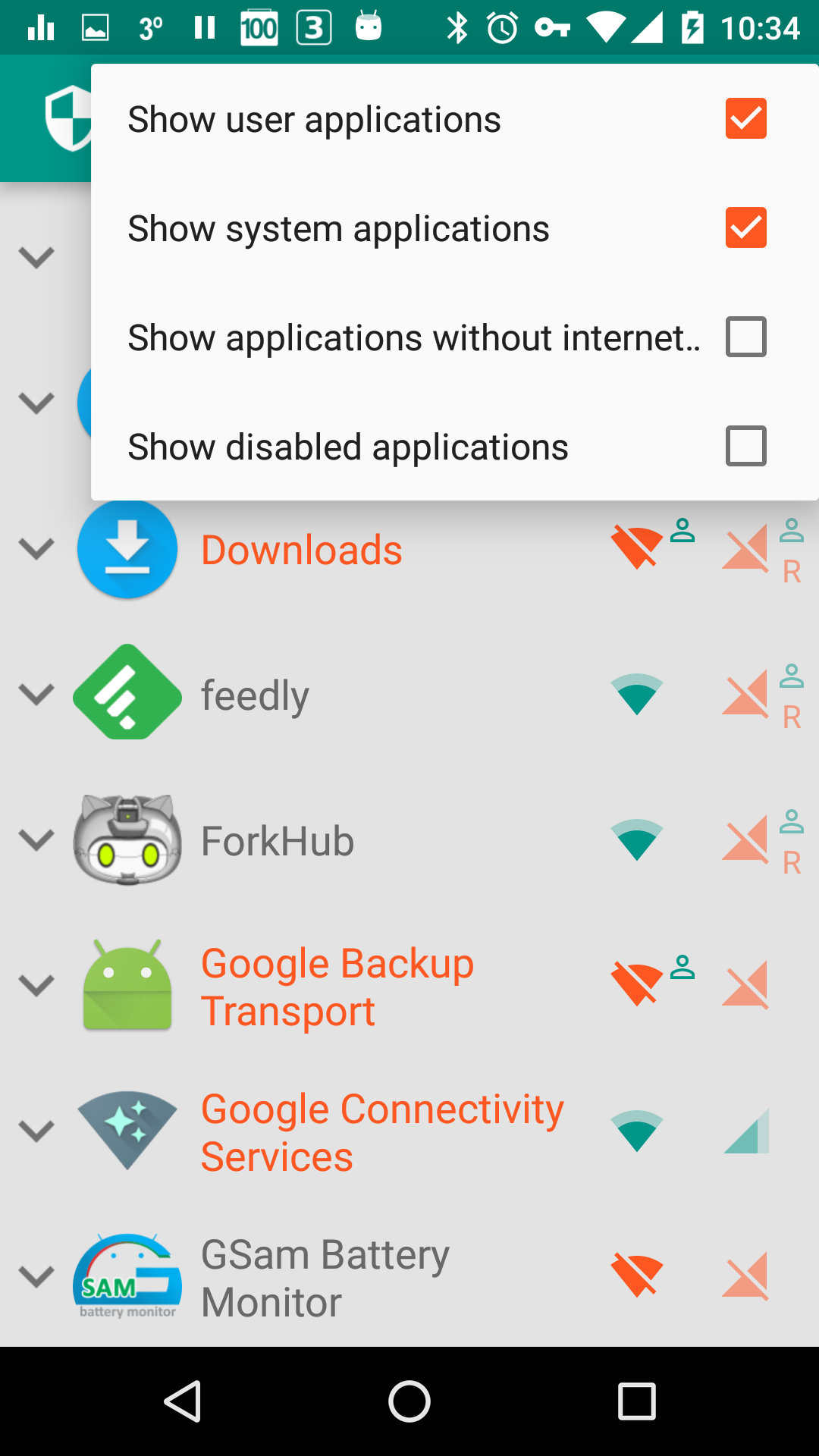
状态筛选
进入主菜单 → 筛选(Filter),可以按应用的当前联网状态来过滤列表:
| 筛选条件 | 显示内容 |
|---|---|
| 显示全部 | 默认,所有应用都在列表 |
| 只显示已禁止 | Wi-Fi 和移动数据都已禁止的应用 |
| 只显示已允许 | Wi-Fi 或移动数据至少一项允许的应用 |
| 只显示有条件 | 启用了状态条件(亮屏时允许等)的应用 |
| 只显示系统应用 | 仅限 Android 系统内置应用和系统组件 |
| 只显示用户应用 | 仅限用户自行安装的应用 |
实际使用技巧
场景一:批量禁止后台偷跑
排序切到「上次联网时间」→ 筛选切到「只显示已允许」→ 从上往下把不需要联网的应用逐个点成禁止。10~20 分钟能处理完绝大多数应用。
场景二:找回被误拦截的应用
筛选切到「只显示已禁止」,在列表里快速扫一眼,看看有没有被你不小心禁止但其实应该放行的应用。
场景三:检查系统组件的联网状态
筛选切到「只显示系统应用」,可以看到哪些系统组件在活跃联网。这个视图对理解系统组件依赖联网的关系很有帮助——例如 Google Play 服务被禁止后,绝大多数应用的推送也会停止。
排序 + 筛选 + 搜索的组合
三者组合可以精确到单应用定位:
- 搜索 + 筛选:搜索某个应用名片段 + 叠加筛选「只显示已禁止」——确认这个应用当前是否被你禁止了
- 排序 + 筛选:上次联网时间排序 + 只显示已允许——最快找出最近活跃的、但你还没管控的应用
排序和筛选不影响规则
切排序和筛选只改变应用列表的显示顺序和可见性,不改变任何应用的 Wi-Fi / 移动数据开关状态。退出筛选模式后再进入,之前配置的开关状态都在。