默认设置详解:Block Wi-Fi 与 Block mobile 两个核心开关
入口
主菜单 → 设置 → 默认(Settings → Defaults)。这个页面的选项直接决定了 NetGuard 的「默认行为」,是黑白名单模式切换的核心入口。
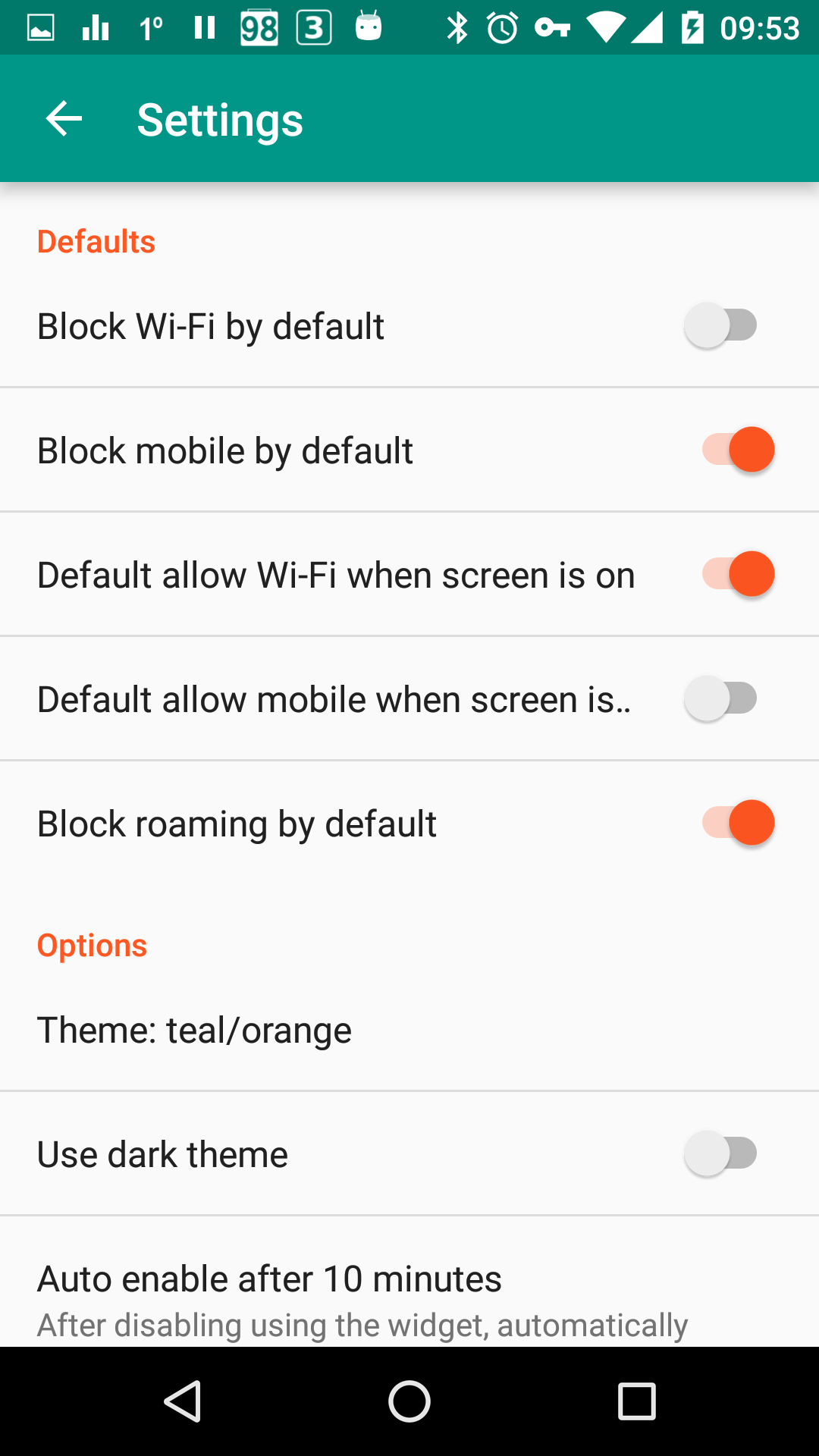
Block Wi-Fi
| 状态 | 效果 |
|---|---|
| ❌ 未勾选 | Wi-Fi 黑名单模式——所有应用默认允许 Wi-Fi 联网,你手动拦截的少数才会被禁止 |
| ✅ 已勾选 | Wi-Fi 白名单模式——所有应用默认禁止 Wi-Fi 联网,你手动放行的少数才能使用 |
Block mobile data
| 状态 | 效果 |
|---|---|
| ❌ 未勾选 | 移动数据黑名单模式——所有应用默认允许蜂窝联网 |
| ✅ 已勾选 | 移动数据白名单模式——所有应用默认禁止蜂窝联网 |
独立切换
Block Wi-Fi 和 Block mobile 可以独立设置。比如:
- Wi-Fi 侧 Block = 未勾选(黑名单,默认全允许)
- 移动数据侧 Block = 已勾选(白名单,默认全拦截)
这种配置的含义是:在 Wi-Fi 下所有应用都可以上网;在蜂窝下只有你明确放行的应用才能联网。
反过来也是:Wi-Fi Block 勾选、移动 Block 未勾选——Wi-Fi 下严格管控,蜂窝下相对宽松。
Allow Wi-Fi / Allow mobile data 是什么
某些 NetGuard 版本或主题里,你可能看到的是「Allow Wi-Fi」「Allow mobile data」而不是「Block」。这只是措辞差异,逻辑是反向等价:
- Allow Wi-Fi = 已勾选 ↔ Block Wi-Fi = 未勾选
- Allow Wi-Fi = 未勾选 ↔ Block Wi-Fi = 已勾选
具体以你的设备上看到的界面为准。记住一个简单规则:「Block 勾选 = 默认禁止」、「Allow 勾选 = 默认允许」。
Allow when screen on
这是状态条件的全局默认设置:
| 状态 | 效果 |
|---|---|
| ❌ 未勾选 | 新应用默认不启用「亮屏时允许」条件 |
| ✅ 已勾选 | 新应用默认启用「亮屏时允许」条件 |
这个全局开关只影响新安装 / 新出现的应用的初始条件状态。已配置过的应用不受影响。
启用后,所有新应用在首次出现时就自动处于「亮屏时允许」状态——这意味着它的 Wi-Fi / 移动数据被禁止了,但屏幕点亮时可以临时联网。非常适合刚装好就有推送需求的应用,省去你手动逐个开条件的步骤。
Block when roaming
同理:
| 状态 | 效果 |
|---|---|
| ❌ 未勾选 | 新应用默认不启用「漫游时禁止」条件 |
| ✅ 已勾选 | 新应用默认启用「漫游时禁止」条件 |
恢复默认
想把全部应用的开关状态重置回当前默认设置?主菜单里没有直接的「重置」按钮。有两个方法:
方法一(简单):主菜单 → 设置 → 备份 → 导入设置(之前导出的空白或旧配置)
方法二(彻底):进入 Android 系统设置 → 应用 → NetGuard → 清除数据。这会清除所有应用级配置和日志,完全重置。清除后需要重新授权 VPN 权限。
推荐初始配置
首次安装 NetGuard 后的推荐设置:
| 选项 | 推荐值 | 理由 |
|---|---|---|
| Block Wi-Fi | ❌ 关闭 | 先让所有应用正常联网,后面针对个别拦截 |
| Block mobile data | ❌ 关闭 | 同上 |
| Allow when screen on | ❌ 关闭 | 逐个应用按需开启 |
| Block when roaming | ✅ 开启 | 默认让新应用漫游时不联网,节省漫游流量 |