NetGuard 主界面结构一览
主界面概览
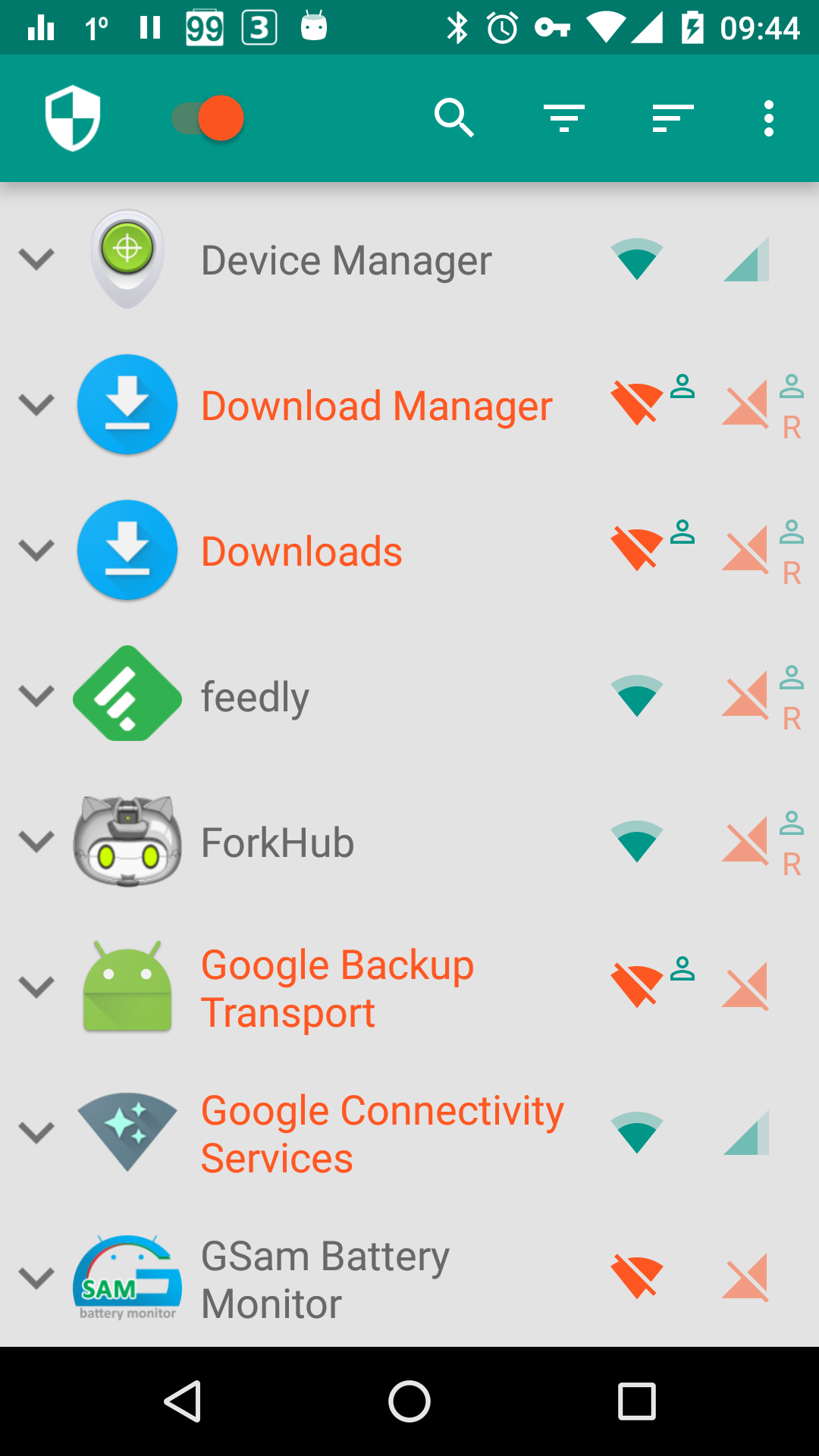
打开 NetGuard 并启用防火墙后,主界面结构如下(从上到下、从左到右):
┌─────────────────────────────────────────────────┐
│ [NetGuard 标题]   [🔍 搜索]  [⋮ 菜单]  [防火墙] │  ← Action Bar
├─────────────────────────────────────────────────┤
│ 应用名称 / 图标                          [Wi-Fi] [移动] │  ← 应用列表行
│ ↘ 展开箭头(详情面板)                              │
├─────────────────────────────────────────────────┤
│ 应用名称 / 图标                          [Wi-Fi] [移动] │
│ ...                                               │
└─────────────────────────────────────────────────┘
Action Bar 顶部区域
从左到右依次为:
| 元素 | 功能 |
|---|---|
| NetGuard 标题 | 点击切换回主界面 |
| 🔍 搜索图标 | 按应用名称搜索设备上的应用 |
| ⋮ 三点菜单 | 主菜单入口:设置、全局日志、锁屏模式切换、主题选择等 |
| 防火墙开关 | 圆形开关,开启 / 关闭主防火墙 |
某些主题下防火墙开关可能位于更显眼的位置。
应用列表区域
应用列表占了主界面的绝大部分空间,每行代表设备上安装的一个应用。每行包含:
| 元素 | 说明 |
|---|---|
| 应用图标 | 从应用包读取的原始图标 |
| 应用名称 | 应用显示名(部分系统应用可能显示包名) |
| 系统应用标记 | 部分 ROM 中系统应用会在名称旁显示特殊标记 |
| 右侧 Wi-Fi 图标 | 点击切换该应用的 Wi-Fi 联网状态 |
| 右侧移动数据图标 | 点击切换该应用的移动数据联网状态 |
| 左侧展开箭头 | 点击展开该应用的详情面板(允许条件、访问日志、地址级控制等) |
| 置灰显示 | 被禁用的应用、或不声明 INTERNET 权限的应用会以较低对比度显示 |
应用详情面板
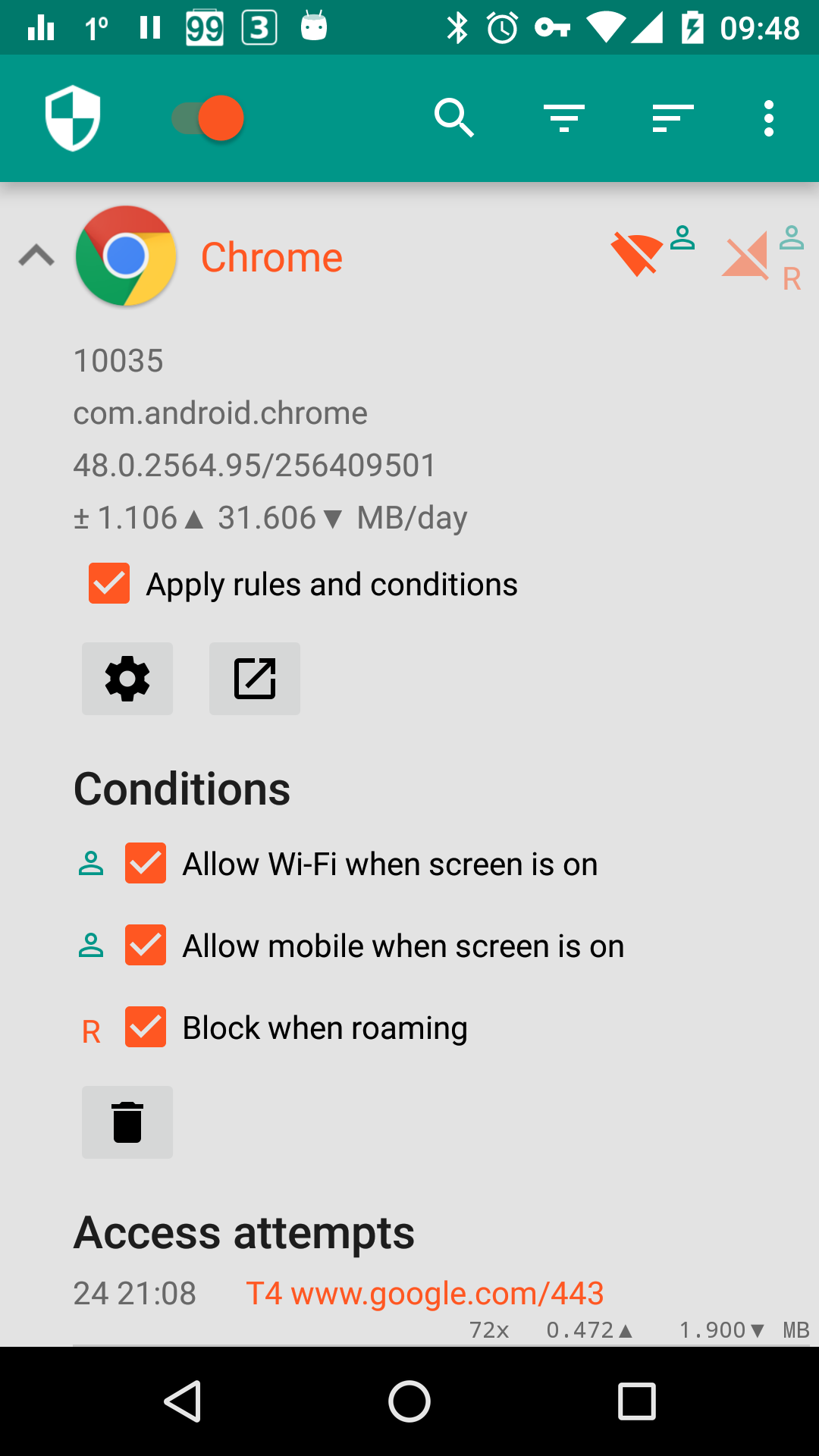
点击应用名称左侧的展开箭头(向下小箭头),该应用行会向下展开显示详情面板,面板内容包括:
- 允许条件:亮屏时允许、漫游时拦截、锁屏模式下允许等(勾选框)
- 访问日志:该应用已访问过的域名 / IP 地址列表,点击每条可做地址级控制
- 「Configure」按钮:Pro 版专属,进入地址级精细拦截配置
- 「Apply rules and conditions」勾选框:取消勾选 = 对该应用不应用任何规则(完全放行)
主菜单(三点)
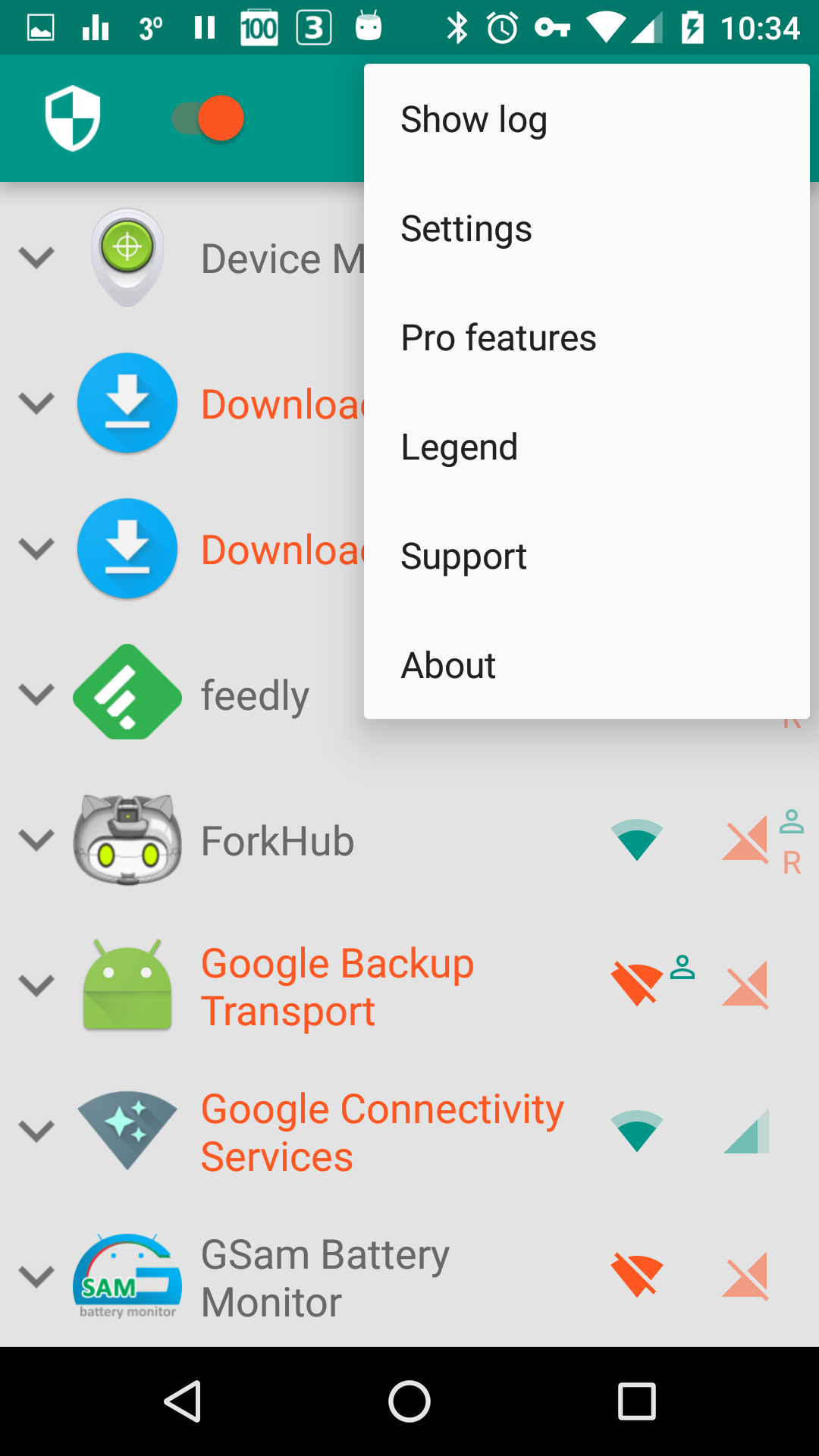
点击 Action Bar 右侧三个点,弹出主菜单:
- 设置 → 进入设置面板(默认、选项、网络、高级、速度等多组)
- 显示日志 → 打开全局流量日志(所有应用的出站流量)
- 锁屏模式 → 切换锁屏模式开关
- 图例 → 显示图标颜色含义说明
- 排序 → 切换应用列表排序方式(名称 / 上次联网时间等)
- 筛选 → 按应用状态(已拦截 / 已允许)筛选列表
搜索功能
点击搜索图标,弹出搜索框。搜索范围是设备上所有已安装应用的名称和包名。搜索是实时的,随着输入更新列表。找到目标应用后直接点击即可跳转。