Pro 版全球流量日志:完整解读所有出站流量
全球流量日志是什么
全球流量日志是 NetGuard Pro 版独有的进阶工具,提供设备上所有应用出站流量的完整记录和实时监控。免费版只能在各应用详情面板里分别看访问日志;Pro 版能把它们统一汇总、按条件筛选。
如何打开全球日志
主菜单 → 显示日志(Show log)。首次使用时,NetGuard 会提示你这是 Pro 功能,确认后进入日志页面。
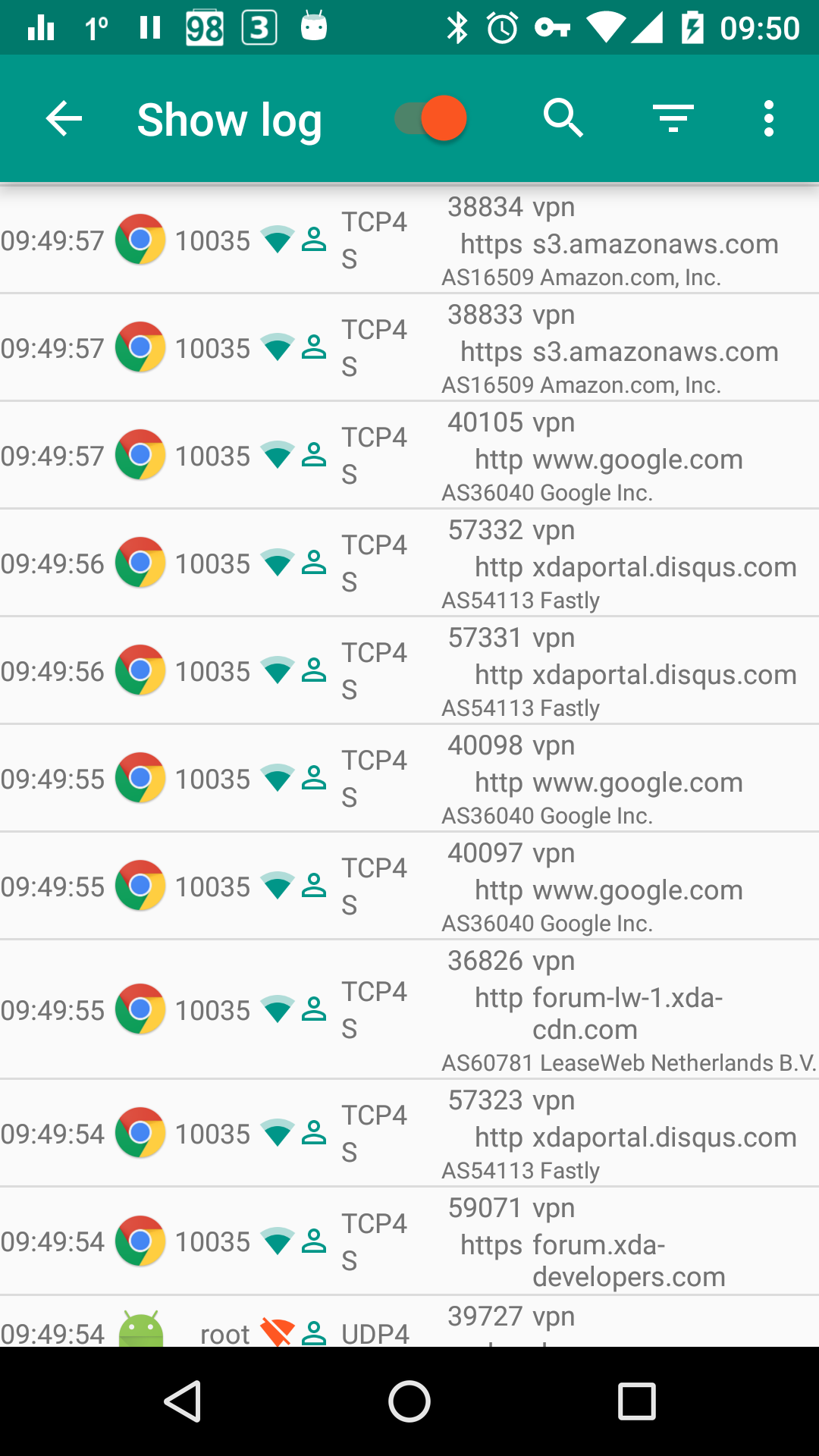
日志列含义
| 列 | 说明 |
|---|---|
| 时间 | 流量发生的时间点(点击条目可看完整日期) |
| 应用图标 | 发起请求的应用图标(点击可跳转应用详情面板) |
| UID | 该应用的 Android UID |
| 网络类型标记 | 🟢= Wi-Fi 允许 / 🔴= Wi-Fi 禁止;🔵= 移动数据允许 / 🟠= 移动数据禁止 |
| 交互状态 | 屏幕是否点亮(亮=屏幕开 / 暗=屏幕关) |
| 协议 | TCP / UDP / ICMP / ESP(IPSec) 等 |
| 端口 | 源端口 → 目标端口(点击可查询常用端口含义) |
| IP 地址 | 源 IP → 目标 IPv4 或 IPv6 地址(点击可查询 IP 归属组织) |
| 组织名称 | IP 地址所属组织(需在日志菜单里开启,会联网查询 ipinfo.io) |
日志协议和标记速查
协议类型
| 协议 | 说明 |
|---|---|
| TCP | 大多数联网应用使用的传输层协议 |
| UDP | DNS 查询、游戏、视频流媒体常用 |
| ICMP | Ping 命令使用的网络诊断协议 |
| 4 / 6 | 仅 IP 版本标记——4=IPv4、6=IPv6 |
| ESP | IPSec 加密协议(Wi-Fi 通话时运营商可能用到) |
| 数字 | 对应 IP 协议号(参考 RFC 协议号列表) |
TCP 包标记
TCP 日志条目可能附带以下包标记:
| 标记 | 含义 |
|---|---|
| S | SYN —— 连接请求 |
| A | ACK —— 确认 |
| P | PSH —— 推送数据 |
| F | FIN —— 正常关闭连接 |
| R | RST —— 强制重置连接 |
日志过滤和搜索
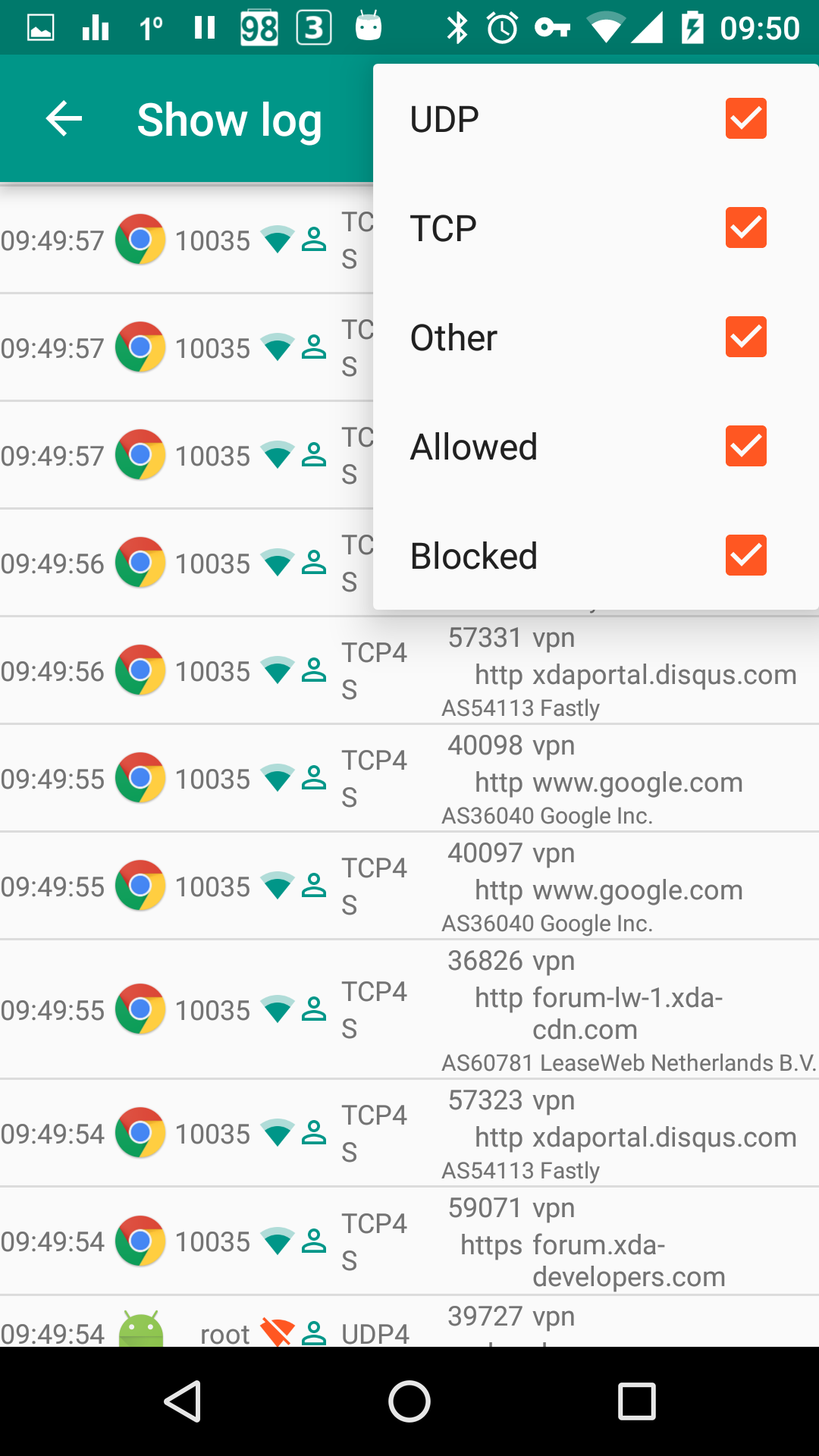
在全球日志页面右上角,Pro 版可以:
- 按应用筛选:只看某个应用的流量
- 按协议筛选:只看 TCP / UDP / DNS 等
- 按允许 / 禁止筛选:只看被拦截的或只看被允许的
- 按网络类型筛选:只看 Wi-Fi 或只看移动数据
- 关键词搜索:搜索目标 IP 或域名
日志菜单选项
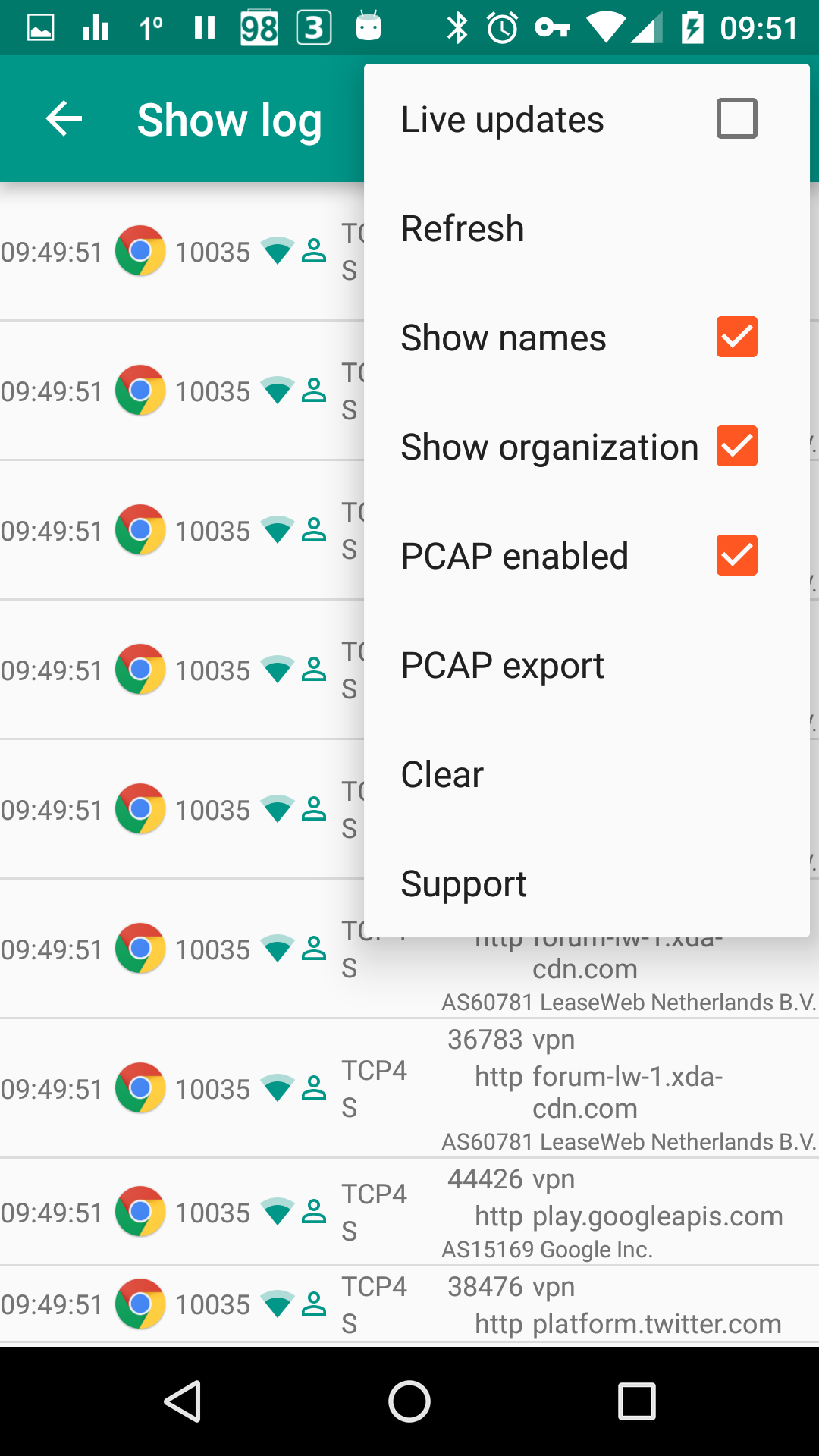
日志页面右上角三点菜单提供:
| 选项 | 说明 |
|---|---|
| 导出 PCAP | 将当前过滤后的日志导出为 .pcap 文件 |
| 清空日志 | 清空所有全球日志条目 |
| 显示组织名称 | 开启后通过 ipinfo.io 查询 IP 归属,会产生额外联网请求 |
| 显示应用名称 | 切换应用图标旁是否显示应用名 |
使用场景
场景一:为什么应用还在联网
"我已经把应用 X 禁止了,为什么它看起来还在联网?" 打开全球日志,搜索应用 X 的图标,看它最近的流量记录——如果日志里全是红色禁止条目,说明它确实被拦截了,之前看到的"还在联网"可能是:
- 显示的是本地缓存内容
- 实际联网的是 Play Services,不是应用本身(检查日志里的应用图标)
场景二:调试 Hosts 广告拦截效果
启用 Hosts 广告拦截后,在全球日志里搜索广告域名(如 doubleclick.net、admob.com),看这些域名对应的日志条目是否为红色禁止。如果某些应该被拦截的域名显示为绿色允许,说明 Hosts 文件里没有包含这些域名。
场景三:追踪隐私异常
如果担心某个应用偷偷把你的数据上传到未知服务器,打开全球日志在该应用被允许联网的时间段,仔细看它连接的所有 IP 地址——如果发现可疑的第三方服务器(尤其是在你不认识的地理位置),可能需要进一步调查。