应用级访问日志:查看每个应用最近访问过的域名
访问日志在哪里
在应用列表中点击任意应用左侧的展开箭头,详情面板中部就是「访问日志」区域。日志按时间倒序排列,最新访问在最上方。
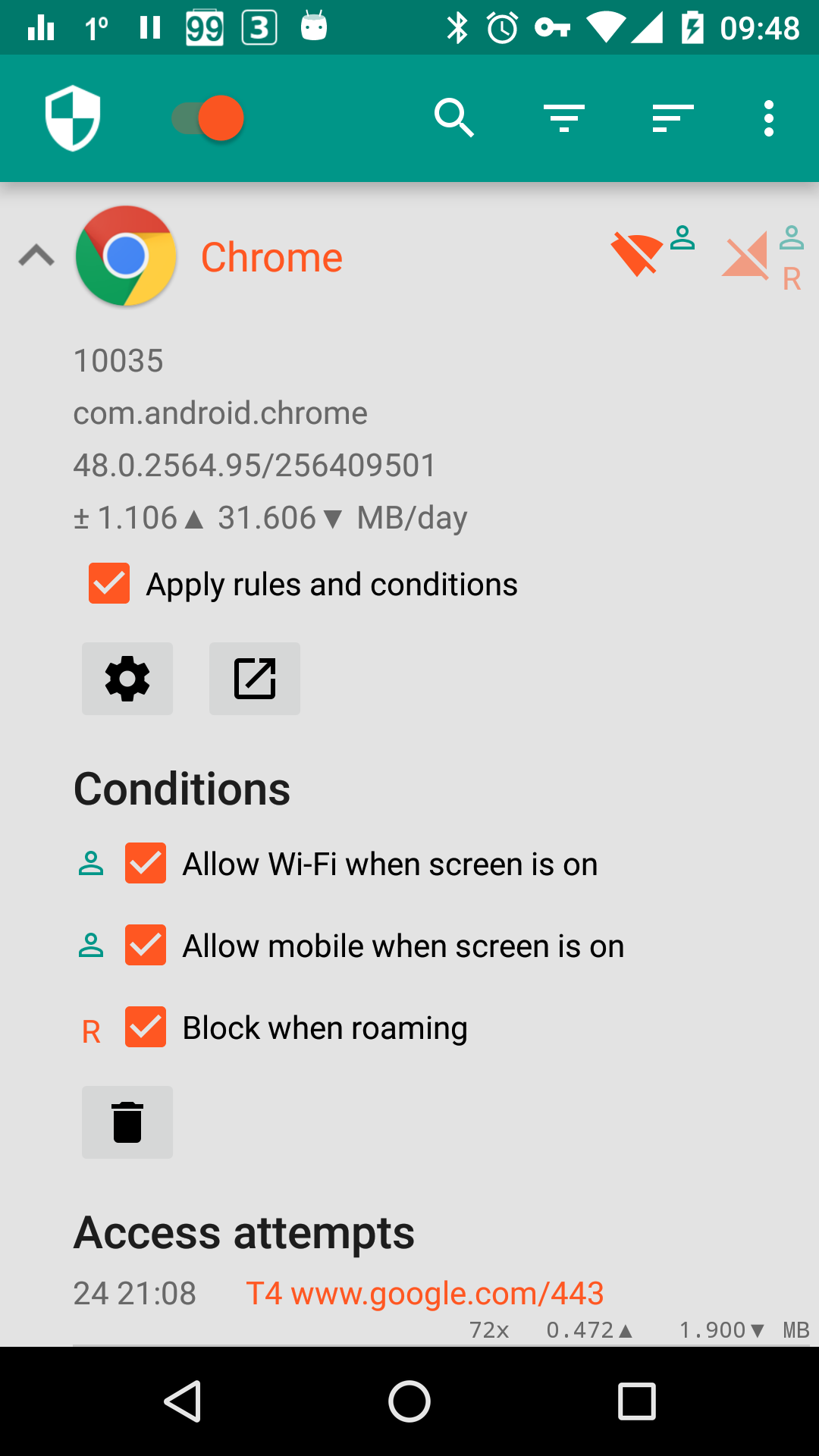
日志条目内容
每条访问日志记录包含:
| 列 | 说明 |
|---|---|
| 应用图标 | 该应用自己的图标(方便确认是哪个应用) |
| UID | Android 分配给该应用的 UID(系统应用通常共用 UID) |
| 网络类型 | 🟢= Wi-Fi 允许 / 🔴= Wi-Fi 禁止;蓝色=移动数据允许 / 橙色=移动数据禁止 |
| 交互状态 | 屏幕亮 / 灭的小图标 |
| 协议 | TCP / UDP / ICMP / IPv4(4) / IPv6(6) 等 |
| 源端口 → 目标端口 | 端口号,如 49152→443(HTTPS 默认 443 端口) |
| 源 IP → 目标 IP | 真实 IP 地址 |
点击日志条目做什么
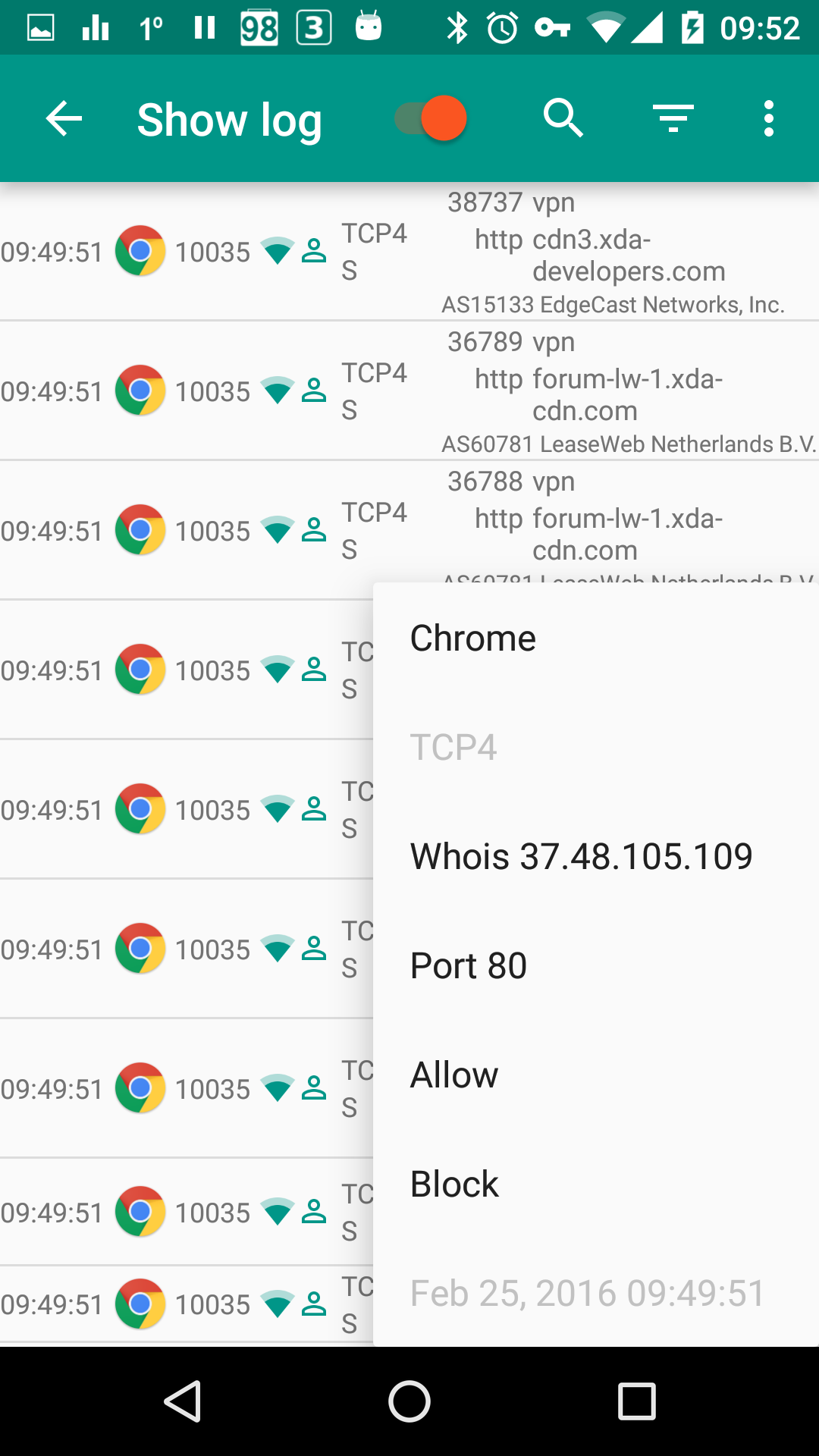
点击任意一条访问日志记录,会弹出地址详情弹窗:
- 显示该域名 / IP 的完整信息
- Pro 版可以在这里直接对该地址做「允许 / 禁止」控制
- 弹窗还提供「在浏览器中打开」等便捷操作(如果地址是 http / https)
日志清空与过期
访问日志:
- 只保存在本地,不会上传到任何服务器
- 条目数量上限由 NetGuard 内部管理,超出后最早的记录会被自动清除
- 可以手动清空:点击详情面板右上的垃圾桶图标
- 清空日志后,「新应用通知」的「通知一次 per 域名」逻辑会重置——后续对同一域名的访问会再次触发通知
日志数据的用途
用途一:排查为什么应用还能联网
在白名单模式下,发现某个被你禁止的应用似乎还在联网——打开它的访问日志,看看它在访问哪些地址:
- 如果看到的是
play.googleapis.com或类似 Google 服务域名,说明实际联网的是 Play Services,不是你以为的那个应用本身 - 如果看到多个不同 IP,可能这个应用绕过了你的 Wi-Fi 禁止但没绕过移动数据(或反过来)
用途二:调试地址级拦截(Pro 版)
启用流量过滤和地址级控制后,先清空日志,让应用联网一段时间,然后在日志里找到你想拦截的具体域名 / IP,点击 Configure 进入地址级拦截配置。
用途三:了解应用的联网行为
纯粹出于好奇——看看你常用的应用在后台到底在连哪些服务器。很多人第一次看到自己手机上的应用访问日志时会惊讶于数量之多。
应用级日志 vs 全球日志
NetGuard 有两层日志视图:
| 视图 | 入口 | 作用 |
|---|---|---|
| 应用级访问日志 | 每个应用的详情面板 | 只显示该应用的访问历史 |
| 全球流量日志 | 主菜单 → 显示日志 | 显示所有应用的出站流量,可搜索过滤 |
日常排查优先用应用级日志,因为范围小、信息明确。需要跨应用分析时用全球日志。全球日志的详细解读见下一页。
日志会额外消耗资源吗
会,但默认很轻量:
- 应用级访问日志默认记录所有访问
- 全球流量日志 Pro 版默认开启,但免费版不提供
- 如果觉得日志太占空间或拖慢性能,可以定期手动清空
- Pro 版全球日志还可以按条件过滤(如只看被拦截的),过滤后显示的条目更少
为什么某些应用日志条目异常多
一些应用(如 Google Play Services)会有非常密集的访问日志——因为它承担了几乎所有应用的消息推送和后台同步。不要根据日志条目数量来判断应用是否「有问题」。